

راهنمای کامل و مرحلهبهمرحله برای افراد مبتدی (cPanel و DirectAdmin)
در این مقاله یک آموزش کامل، ساده و همهفهم برای نصب سایت با پکیج Duplicator آماده کردهایم.
این راهنما مناسب افرادی است که هیچ آشنایی با هاست، دامنه، فایل و دیتابیس ندارند و میخواهند سایت وردپرسی خود را روی هاست جدید نصب یا منتقل کنند.
Duplicator چیست و چه کاربردی دارد؟
r یکی از محبوبترین افزونههای وردپرس برای:
- انتقال سایت (Migrate)
- راهاندازی سایت روی هاست جدید
- گرفتن بکاپ کامل
- کپیکردن سایت روی دامنه دیگر
هنگام خروجی گرفتن از سایت، این افزونه دو فایل به شما میدهد:
installer.php→ فایل نصاب- فایل آرشیو (مثل archive.zip) → شامل همه اطلاعات سایت
برای نصب، فقط کافیست این دو فایل را روی هاست جدید قرار دهید و نصب را اجرا کنید.
پیشنیازهای نصب سایت با Duplicator
قبل از شروع، موارد زیر را آماده کنید:
archive.zip
هاست فعال (cPanel یا DirectAdmin)
دسترسی به File Manager
امکان ساخت دیتابیس
فایلهای Duplicator:
installer.php
مرحله دوم: آپلود فایلهای Duplicator
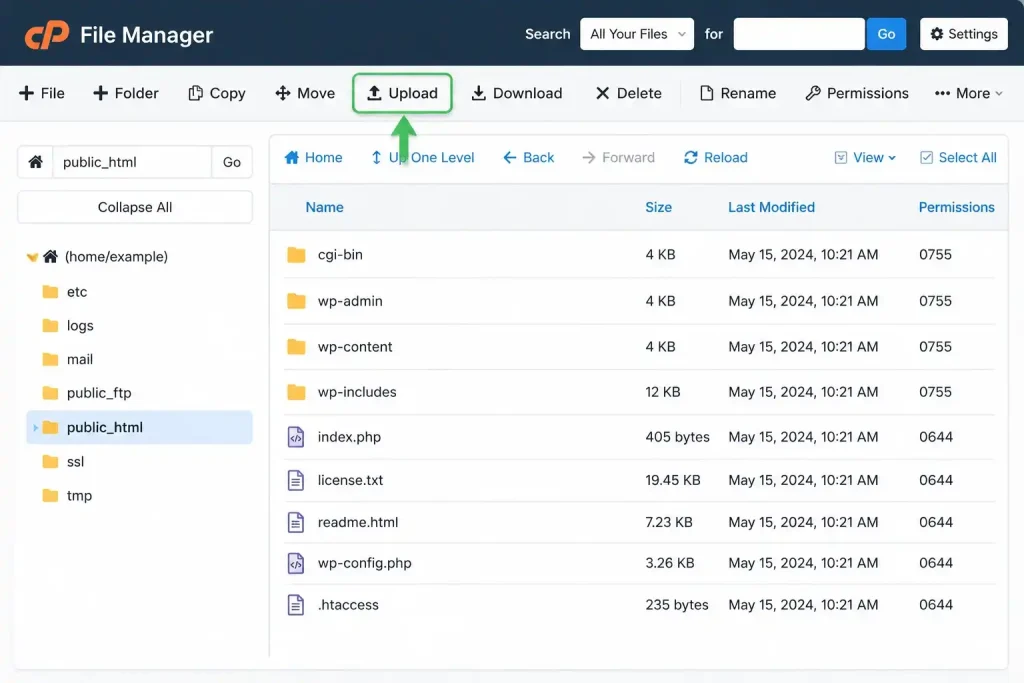
در مسیر public_html این دو فایل را آپلود کنید:
- installer.php
- archive.zip
برای این کار:
هر دو فایل را آپلود کنید
وارد File Manager شوید
پوشه public_html را باز کنید
گزینه Upload را بزنید
ین بخش خیلی مهم است.
اگر فایلها را در جای اشتباه بگذاری، نصب انجام نمیشود.
پوشه درست کجاست؟
باید فایلها را در ریشه اصلی سایت قرار بدهی.
یعنی معمولاً یکی از این پوشهها:
public_htmldomains- پوشهای که سایت اصلی داخل آن قرار دارد
اگر cPanrl داری مسیر معمول:
File Manager > public_html
اگر DirectAdmin داری
File Manager > domains > yourdomain.com > public_html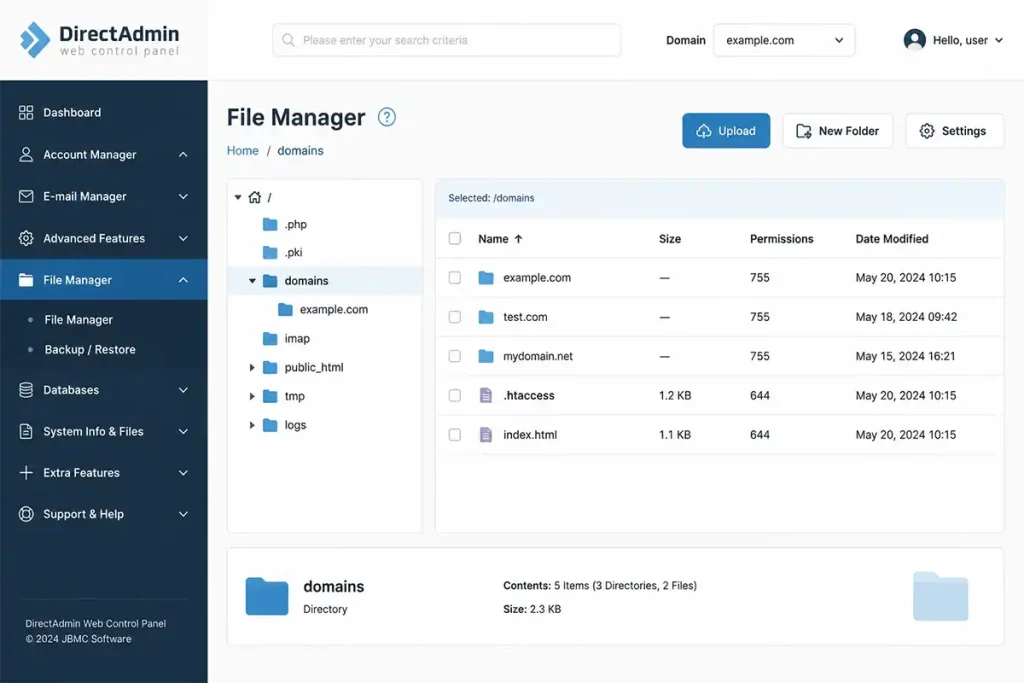
مرحله سوم: ساخت دیتابیس جدید
دیتابیس یعنی جایی که اطلاعات اصلی سایت وردپرسی نگهداری میشود.
اگر ساده بگوییم:
دیتابیس = اطلاعات و نوشتهها و تنظیمات سایت
فایلها = ظاهر و ساختار سایت
در cPanel چطور دیتابیس بسازیم؟
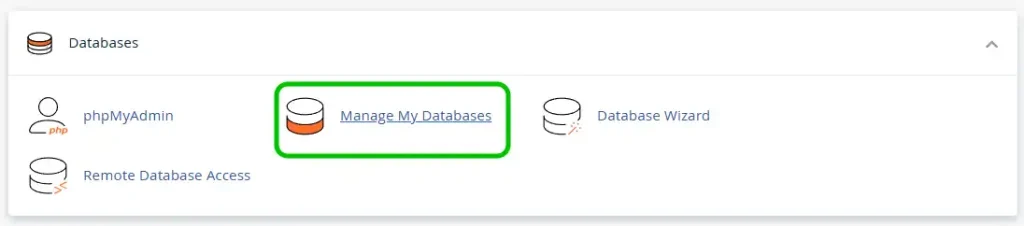
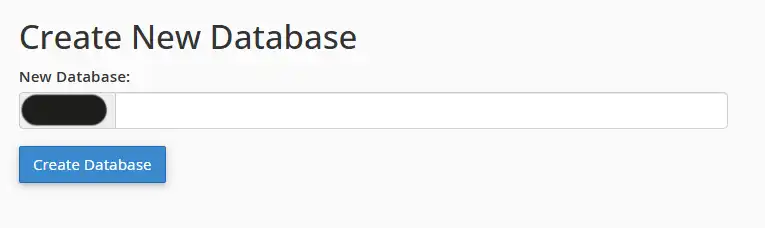
یک Database Name بساز
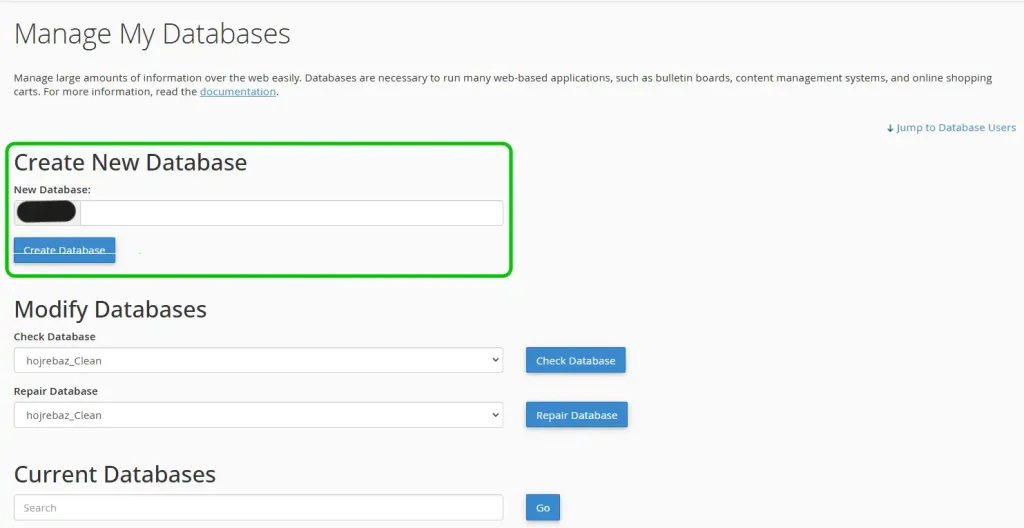
و پایین تر از همین بخش، یک Database User بساز
برای یوزر، رمز عبور قوی بگذار
و سپس یوزر را به دیتابیس Add کن
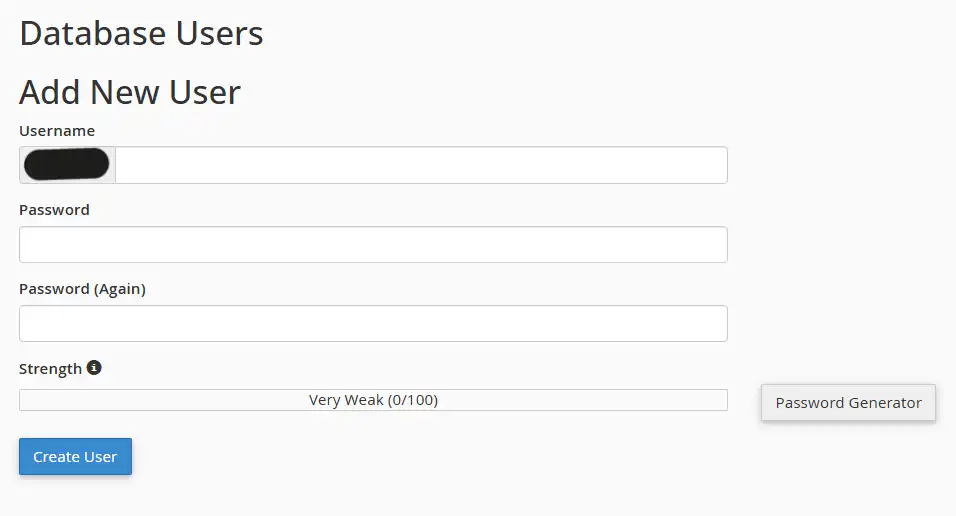
بعد از کلیک روی گزینه Create User به صفحه جدید منتقل میشوید. در صفحه جدید تیک گزینه All Privileges را بزنید
اجرای فایل installer.php
حالا نوبت نصب اصلی است.
آدرس فایل را در مرورگر باز کن:
yourdomain.com/installer.php
چه اتفاقی میافتد؟
Duplicator شروع میکند به:
- بررسی فایلها
- بررسی هاست
- آمادهسازی دیتابیس
- باز کردن سایت از داخل آرشیو
مرحله 5: قبول قوانین و شروع نصب
در صفحه نصب Duplicator معمولاً ابتدا یک سری اطلاعات و هشدارها میبینی.
کارهایی که انجام میدهی:
- قوانین را تأیید میکنی
- اگر پیام خطا نبود، ادامه میدهی
- روی Next یا Continue میزنی
مرحله 6: وارد کردن اطلاعات دیتابیس
اینجا مهمترین بخش نصب است.
باید اطلاعات دیتابیس را که ساختی وارد کنی:
- Database Name
- User
- Password
- Host
گر اطلاعات را اشتباه وارد کنی چه میشود؟
سایت نصب نمیشود و خطا میگیری.
پس خیلی با دقت این قسمت را پر کن.
مرحله 8: شروع فرآیند نصب و استخراج فایلها
بعد از وارد کردن اطلاعات دیتابیس و تأیید، Duplicator شروع میکند به:
- استخراج فایلها
- ساخت فایلهای سایت
- وارد کردن اطلاعات داخل دیتابیس
- تنظیم آدرسها
این مرحله ممکن است چند ثانیه تا چند دقیقه طول بکشد.
مرحله 9: اصلاح آدرس سایت
گاهی وقتی سایت را از یک دامنه به دامنه دیگر منتقل میکنی، آدرسها باید اصلاح شوند.
Duplicator معمولاً این کار را خودش انجام میدهد، اما باید مطمئن شوی:
- آدرس سایت درست است
httpیاhttpsدرست تنظیم شده- دامنه درست نوشته شده
مرحله 10: ورود به پیشخوان وردپرس
مشکلات رایج و راهحلها
1) صفحه installer.php باز نمیشود
علتهای احتمالی:
- فایل را در پوشه اشتباه گذاشتهای
- دامنه هنوز درست تنظیم نشده
- فایل آپلود نشده
- نام فایل اشتباه است
راهحل:
- دوباره مسیر فایل را چک کن
- مطمئن شو
installer.phpدر ریشه سایت است
2) خطای دیتابیس میدهد
علت:
- نام دیتابیس اشتباه است
- یوزر اشتباه است
- رمز اشتباه است
- یوزر به دیتابیس وصل نشده
راهحل:
- اطلاعات را از پنل هاست دوباره بررسی کن
3) سایت بالا میآید ولی تصاویر نیستند
علت:
- فایلها ناقص منتقل شدهاند
- مسیر تصاویر بههم خورده
- کش مرورگر یا کش سایت فعال است
راهحل:
- یک بار کش را پاک کن
- مسیر تصاویر را بررسی کن
4) خطای 500 میدهد
علت:
- مشکل تنظیمات هاست
- ناسازگاری نسخه PHP
- فایل
.htaccessمشکل دارد
راهحل:
- نسخه PHP را بررسی کن
.htaccessرا موقتاً تغییر نام بده و تست کن
نکات خیلی مهم برای افراد مبتدی
1) عجله نکن
هر مرحله را آرام انجام بده.
2) اسم فایلها را تغییر نده
مگر اینکه دقیق بدانی چه کار میکنی.
3) اطلاعات دیتابیس را جایی یادداشت کن
چون خیلی لازم میشود.
4) فایلها را در پوشه اشتباه نگذار
این شایعترین اشتباه است.
5) بعد از نصب، فایلهای installer.php و archive.zip را حذف کن
برای امنیت خیلی مهم است.
بعد از نصب چه کار کنیم؟
بعد از اینکه سایت با موفقیت نصب شد، این کارها را انجام بده:
- وارد وردپرس شو
- مطمئن شو سایت درست باز میشود
- افزونهها را بررسی کن
- قالب را بررسی کن
- لینکها را تست کن
- اگر لازم بود، کش را پاک کن
- فایلهای نصب را حذف کن
جمعبندی خیلی ساده
اگر بخواهیم کل کار را در یک جمله بگوییم:
- فایلهای
installer.phpو آرشیو را داخل پوشه اصلی سایت میگذاری - یک دیتابیس میسازی
- آدرس
installer.phpرا در مرورگر باز میکنی - اطلاعات دیتابیس را وارد میکنی
- نصب را کامل میکنی
- وارد سایت میشوی و فایلهای نصب را حذف میکنی